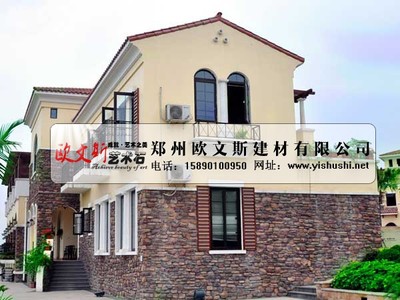
外墻藝術石 價格、批發與設計指南
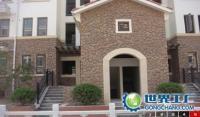
外墻藝術石作為一種兼具美觀與實用的建筑裝飾材料,近年來在建筑與景觀設計中廣受歡迎。它不僅能為建筑外墻增添藝術感,還能提升整體環境的檔次。本文將從價格因素、批發渠道以及雕塑工藝品的設計要點三個方面,為您全面解析外墻藝術石的應用。
一、外墻藝術石的價格因素
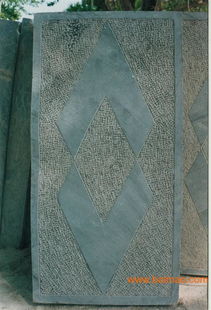
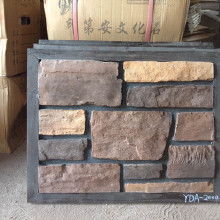
外墻藝術石的價格受多種因素影響,主要包括材質、工藝、尺寸和品牌。常見的材質包括人造石、天然石材和復合石材,其中人造石因成本較低且易于定制,價格通常在每平方米80-200元人民幣;天然石材如花崗巖或大理石,價格較高,可能在每平方米200-500元或以上,具體取決于稀有度。工藝復雜程度也會影響價格,例如手工雕刻的藝術石比機制產品貴20%-50%。尺寸越大或定制化程度越高,價格越高。建議消費者在選購時根據預算和項目需求,咨詢多家廠家獲取報價。
二、外墻藝術石的批發渠道與廠家選擇
批發外墻藝術石通常通過廠家直銷或經銷商進行,以降低成本。選擇廠家時,需關注其生產能力、質量控制和售后服務。國內知名的外墻藝術石廠家多集中在福建、廣東等地,他們通常提供樣品寄送和定制服務。批發價格會因采購量而優惠,例如大批量訂單可享受10%-30%的折扣。建議實地考察廠家,查看生產設備和成品案例,確保材料符合環保標準(如無放射性物質)。通過線上B2B平臺(如阿里巴巴)或行業展會,可以找到多家供應商進行比價和合作。
三、雕塑工藝品的設計要點
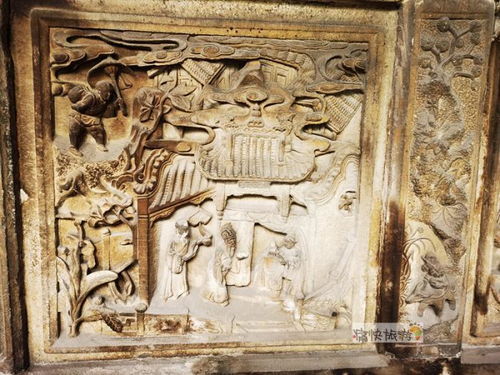
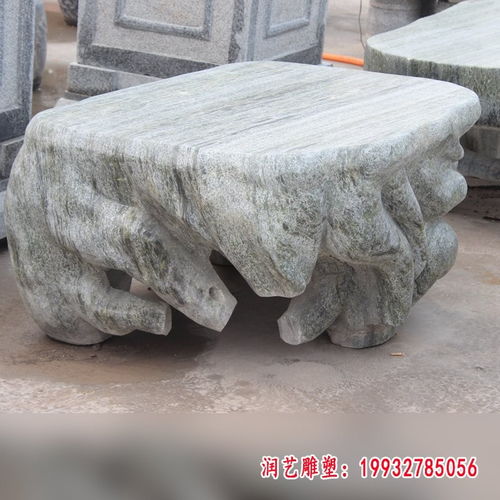
外墻藝術石不僅用于普通墻面裝飾,還可設計成雕塑工藝品,如浮雕、立體雕像等,以增強藝術效果。設計時需考慮以下要點:結合建筑風格和環境主題,例如古典建筑適合采用歐式浮雕,現代建筑則可選擇簡約幾何圖案。注重比例與尺寸,確保雕塑與外墻整體協調,避免過于突兀。材質選擇上,優先考慮耐候性強的石材,以應對風吹日曬。設計應融入功能性,如結合照明或排水系統,提升實用性。建議與專業設計師合作,利用3D建模技術預覽效果,確保成品符合預期。
外墻藝術石的價格、批發和設計是相互關聯的環節。通過合理預算、選擇可靠廠家和注重創意設計,可以有效提升建筑的美觀度和價值。如果您有相關需求,建議多咨詢行業專家,以獲得個性化解決方案。
如若轉載,請注明出處:http://m.pengledianzi.cn/product/33.html
更新時間:2026-04-08 19:09:03